Por eso los subtítulos no son una simple pista de texto, sino el vídeo mismo. Son lo primero que se lee, lo que se lee más rápido y la única parte de un clip que funciona en una sala en silencio, en el transporte o en la oficina.
SnapDub trae 36 estilos. Aquí tienes seis sobre una misma frase, incluidos dos looks de edit: Neon, cuyas letras aparecen una a una bajo un brillo, y Lyric.
Los estilos se agrupan en unas pocas familias, y cuál te va mejor depende sobre todo de tus imágenes y no de tu gusto. Palabras clave resaltadas destacan una palabra de la frase mientras se dice, ideal para quien habla rápido y la idea cabe en una palabra. Subtítulos con caja ponen un bloque sólido detrás del texto, lo que te salva en imágenes claras o recargadas donde las letras blancas desaparecen. Negrita simple no estorba sobre fondos limpios y oscuros. Gigante llena la pantalla y funciona cuando las palabras son todo el contenido del clip. Los estilos con brillo construyen la frase letra a letra bajo un resplandor suave: el look de los edits de películas y de música. Los estilos de letra de canción muestran una sola línea en una serif fina o en letra manuscrita, para edits en los que las palabras vienen de una canción.
La decisión merece diez minutos, una sola vez. Después queda guardada en tu plantilla y cada clip de cada grabación sale con ella, que es la diferencia entre un canal que parece un canal y uno que parece treinta subidas sueltas.
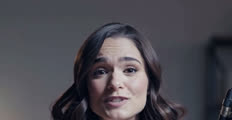
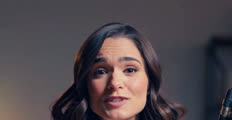
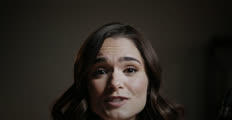
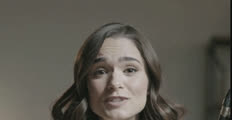
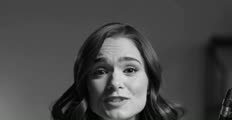
Un filtro de color corrige la imagen por debajo de los subtítulos: las imágenes se vuelven frías, cálidas o apagadas mientras el texto mantiene sus propios colores. Cada cuadro de abajo es el filtro real sobre el mismo fotograma, no una maqueta.
Si tus miniaturas, el diseño de tu canal y tu web ya comparten tipografía, los clips también deberían. Súbela una vez y se aplica en todos los subtítulos incrustados en el vídeo.
Los subtítulos traducidos pasan a una tipografía que tiene esos caracteres, así que un clip doblado a otro idioma no vuelve con cuadros vacíos donde deberían estar las palabras.
Detalles pequeños, pero marcan la diferencia entre un clip que parece hecho con cuidado y uno que parece simplemente exportado.
Pon uno en la imagen, arrástralo donde quieras y cambia su tamaño. Si existe una versión animada, se repite en bucle en el clip; si no, se usa la versión fija.
Sube un logo, una insignia, una tarjeta de cierre o un vídeo corto para superponer al clip con su propio volumen: cualquier cosa que pongas a menudo en tus clips. Se guarda en tu biblioteca y se añade con un clic, sin volver a subirla.
Una palabrota dicha una vez pasa; la misma palabra escrita en medio de la pantalla durante segundo y medio es lo que más llama la atención en el clip. Se tapa en el subtítulo y se silencia en el audio en el mismo momento: cómo se hace.
Pon el logo abajo a la derecha en tu plantilla y el vigésimo clip lo lleva exactamente en el mismo sitio que el primero, sin que tengas que colocarlo veinte veces.
No. Se generan a partir de lo que se dijo y se incrustan en el clip palabra por palabra, con el estilo que use tu plantilla. Si alguna palabra sale mal (un nombre, un producto), puedes editar el texto antes de publicar.
Elígelo según tus imágenes, no según una moda. Los estilos con caja aguantan fondos claros o recargados donde el texto blanco simple desaparece; resaltar palabras clave va bien con quien habla rápido; el texto gigante funciona cuando las palabras son todo el clip. Los 36 están a un desplegable de distancia, así que probar tres en el mismo clip lleva un minuto.
Sí: súbela una vez y se aplica en todos los subtítulos incrustados en el vídeo. Los subtítulos traducidos pasan a una tipografía con los caracteres correctos, así que nada vuelve como cuadros vacíos.
Los que tienen versión animada, sí, y se repiten en bucle en el clip. No todos los emojis la tienen, y esos se colocan como imagen fija; así el selector nunca promete una animación que no puede dar.
Solo si quieres. Queda guardado en la plantilla, así que cada clip de cada grabación sale ya con estilo, y cualquier clip suelto se puede abrir y cambiar sin tocar el resto.
Sí. Elige un filtro de color (Frío cinematográfico, Teal & orange, Oscuro, Apagado + grano, Vivo, Cálido o Blanco y negro) y se aplica a cada clip del lote. Va por debajo de los subtítulos, el título y tu logo, así que esos conservan sus colores, y queda guardado en la plantilla junto al estilo de subtítulos.